
2017年3月8日水曜日
【Android】ツムツムのキャラクターリストを速く移動する方法
たまたま発見したことですが、赤の四角で囲んでいる部分を左右にスクロール又は任意の部分をタップすることで、速く画面を移動することができます。Androidのみ動作確認しています。

2017年2月3日金曜日
Galaxy S7 edgeの電池の消耗が早い場合に確認した方が良い設定
ある日突然、Galaxy S7 edgeのバッテリーの減りがすごく早くなりました(朝100%→0%)。
次の設定をオフにしたら改善しました。
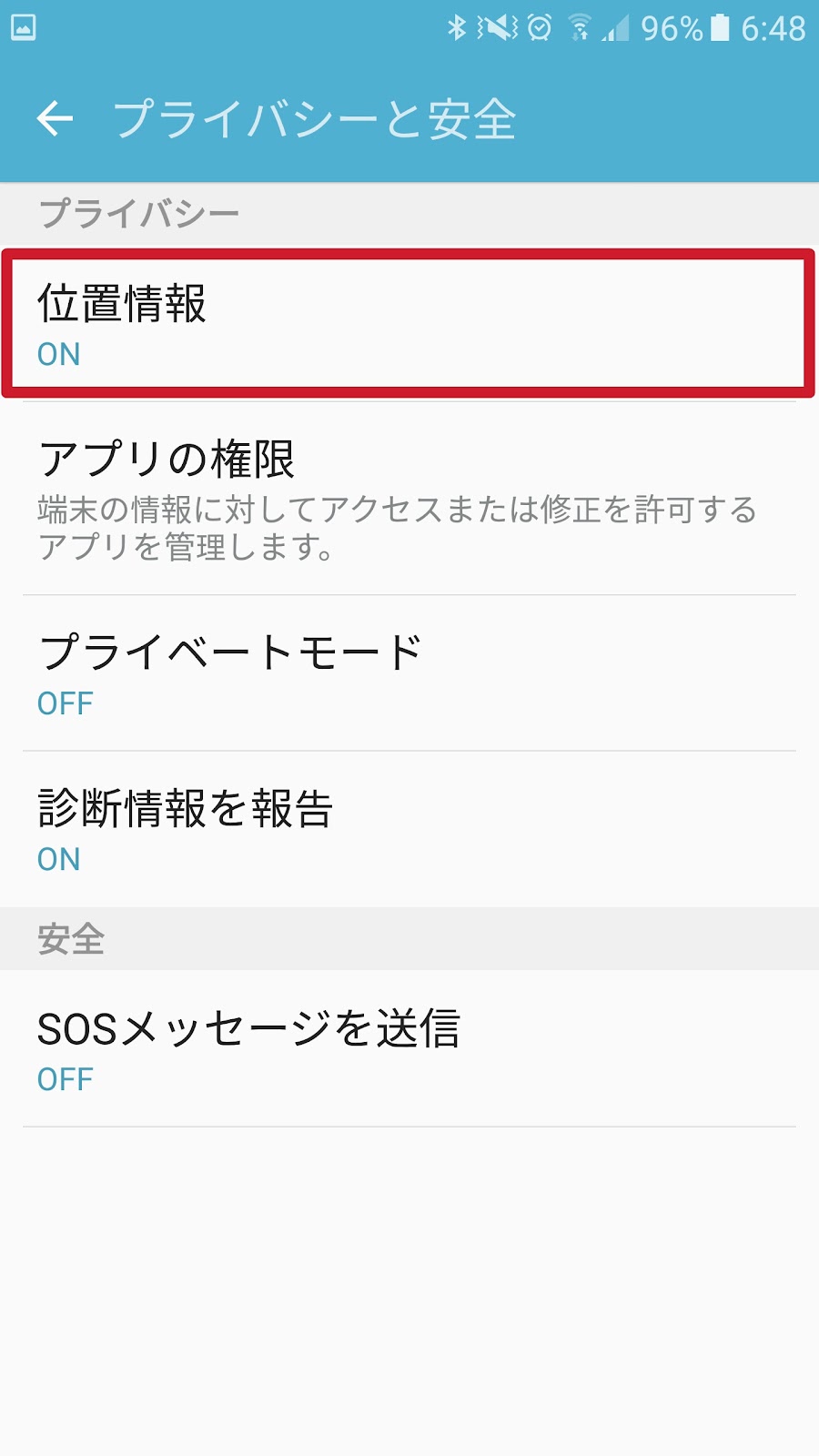
①設定アプリを開き、「プライバシーと安全」をタップ

②「位置情報」をタップ
③「精度を向上」をタップ
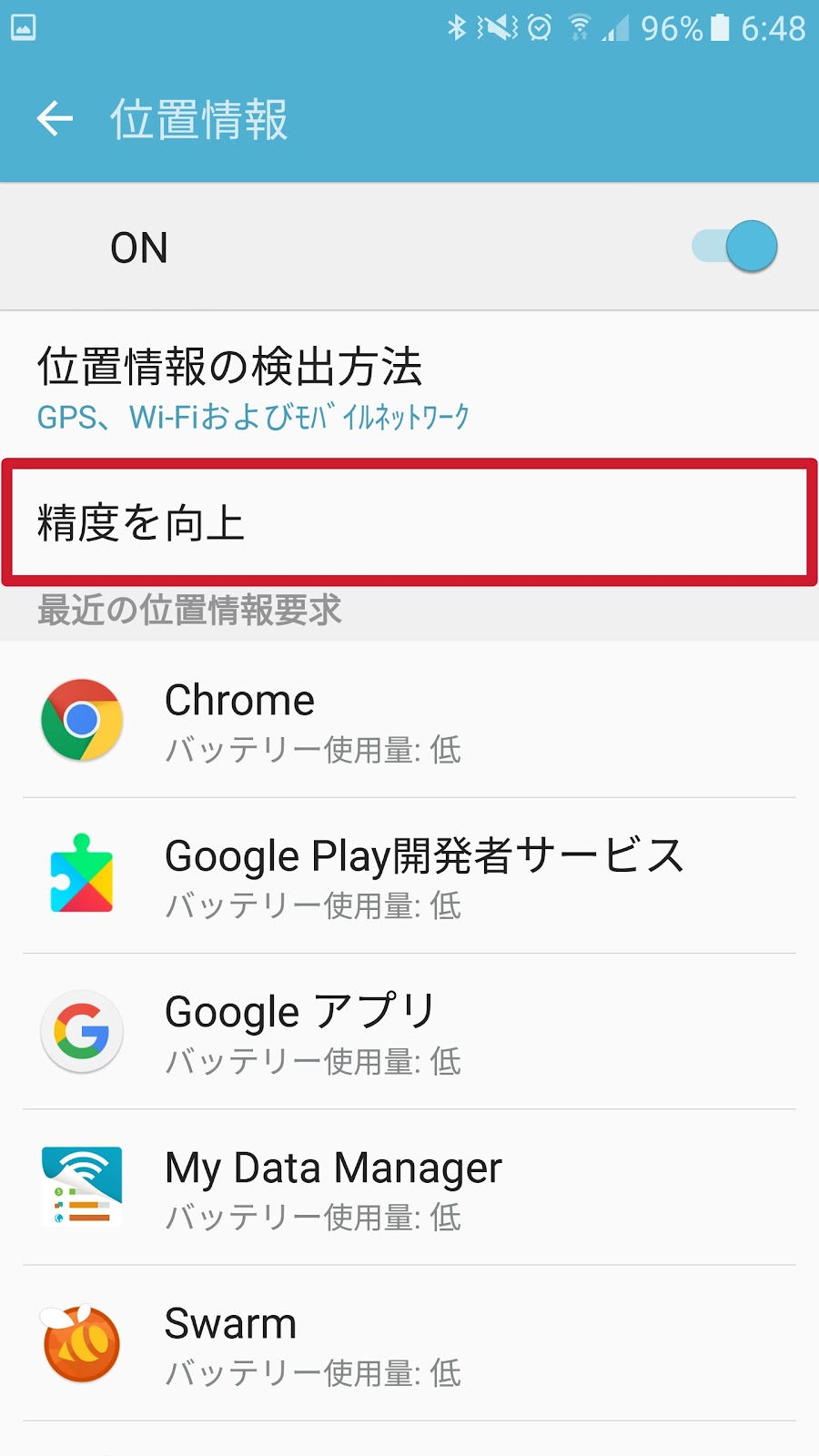
④「Wi-Fiスキャン」と「Bluetoothスキャン」をオフ

自分で変更した記憶はありませんが、頻繁にWi-Fi等をスキャンする設定になっていたので、バッテリーの減りが早かったようです。
次の設定をオフにしたら改善しました。
①設定アプリを開き、「プライバシーと安全」をタップ
②「位置情報」をタップ
③「精度を向上」をタップ
④「Wi-Fiスキャン」と「Bluetoothスキャン」をオフ
自分で変更した記憶はありませんが、頻繁にWi-Fi等をスキャンする設定になっていたので、バッテリーの減りが早かったようです。
2016年10月8日土曜日
【覚書】イラストレーターで文字間を変更する方法
①文字間を変更したい文字を選択

②メニューの「文字」をクリックし、「VA」の数値を変更

③マイナスにしたら文字間が狭くなります。下の画像は「-100」に設定


②メニューの「文字」をクリックし、「VA」の数値を変更

③マイナスにしたら文字間が狭くなります。下の画像は「-100」に設定

2016年9月26日月曜日
Google Play Musicの曲アップロードをキャンセルする方法(環境:Mac、Chrome)
曲のアップロード中に、次の状態で動かなくなりました。キャンセルもできません。
この場合、アプリを入れ直さないとキャンセルできないみたいです。

アプリ一覧の右クリックの「Chromeから削除...」で削除して、アプリを入れ直します。


2016年9月25日日曜日
Galaxy S7 edgeのChromeで簡単にメニューを表示する方法
①閲覧しているページが表示されている状態で「戻るボタン」を長押しします。

②メニューが表示されます。

前に使っていたNexus5で試してみましたが駄目でした。
②メニューが表示されます。
前に使っていたNexus5で試してみましたが駄目でした。
2016年9月22日木曜日
Moto 360 Sport Blackを購入
前々から気になっていたんですが、ついにポチってしまいました。ランニングと通知の確認に使用したいと思います。
今までランニングでは、スマホのNike+で記録しながら、音楽を聴いていたのですが、走るときにスマホが邪魔になっていました。でも、これは1台で完結(GPS搭載、音楽が聴ける)できて、邪魔にもならないし、便利そうです。
購入に当たっては、Garminのvivosmart J HR+とめちゃくちゃ迷いました^^;
2016年9月14日水曜日


2016年7月25日月曜日

micro SIMカードをnano SIMサイズにカット
Y!mobileのmicro SIMカードを、次のSIMパンチで、nano SIMサイズにカットしました。
特に問題なく接続できています。SIMカードの差し込みにかなり余裕があるので、SIMカードを入れてから、SIMカートの金属部分に当たらないように調整が必要です。


2016年7月17日日曜日
Excel VBAでWebページを印刷する方法(ブラウザ:Internet Explorer)
結構苦戦したので、コードをメモ
A列(2行目から開始)に入力しているURLを、上から順番にブラウザで開いて、「通常使うプリンタ」に設定されているプリンタで印刷
'IE終了
objIE.Quit
Next i
A列(2行目から開始)に入力しているURLを、上から順番にブラウザで開いて、「通常使うプリンタ」に設定されているプリンタで印刷
Sub sample()
Const OLECMDID_PRINT = 6
Const OLECMDEXECOPT_DONTPROMPTUSER = 2
Dim objIE As Object
Dim cnt As Long
Const OLECMDID_PRINT = 6
Const OLECMDEXECOPT_DONTPROMPTUSER = 2
Dim objIE As Object
Dim cnt As Long
Dim URL As String
Dim waitTime As Variant
Dim msg As String
msg = MsgBox("印刷を開始しますか?", vbYesNo + vbQuestion)
If msg = vbNo Then Exit Sub
msg = MsgBox("印刷を開始しますか?", vbYesNo + vbQuestion)
If msg = vbNo Then Exit Sub
'URLを取得
cnt = Application.CountA(ActiveSheet.Range("a:a")) - 1
For i = 1 To cnt
URL = Range("a" & 1 + i).Value
'IE(InternetExplorer)のオブジェクトを作成する
Set objIE = CreateObject("InternetExplorer.Application")
Set objIE = CreateObject("InternetExplorer.Application")
'IEを表示
objIE.Visible = True
'指定URLを表示
objIE.navigate URL
'ページが完全に表示されるまで待機
Do While objIE.Busy = True Or objIE.readyState <> 4
DoEvents
Loop
'画面を印刷する
objIE.ExecWB OLECMDID_PRINT, OLECMDEXECOPT_DONTPROMPTUSER
DoEvents
Loop
'画面を印刷する
objIE.ExecWB OLECMDID_PRINT, OLECMDEXECOPT_DONTPROMPTUSER
'印刷が終了するまで3秒停止
waitTime = Now TimeValue("0:00:03")
Application.Wait waitTime
'IE終了
objIE.Quit
Next i
MsgBox "印刷が終了しました。", vbOKOnly + vbInformation
End Sub
2016年6月9日木曜日
Androidで画像で検索する方法
①Googleにアクセスし、Chromeの右上の「︙」を選択

②メニューの「PCサイトを見る」を選択

③右上の「画像」を選択

④検索ボックスのカメラアイコンを選択

⑤画像のURLを貼り付けるか、画像をアップロード

②メニューの「PCサイトを見る」を選択
③右上の「画像」を選択
④検索ボックスのカメラアイコンを選択
⑤画像のURLを貼り付けるか、画像をアップロード
2016年4月30日土曜日
AndroidをChromecastに接続する方法
①Google Playから「Google cast」をダウンロード。Google謹製のアプリです。

②アプリを起動し、左上の三をタップ

③「画面や音声をキャスト」をタップ

④Chromecastの接続先が表示されますので、該当のものをタップ

⑤Chromecastに接続されます。

②アプリを起動し、左上の三をタップ
③「画面や音声をキャスト」をタップ
④Chromecastの接続先が表示されますので、該当のものをタップ
⑤Chromecastに接続されます。
2016年4月24日日曜日
CSSでtableを中央寄せにする方法
「table」要素に「margin-left」と「margin-right」に「auto」を指定
margin-left:auto;
margin-right:auto;
Macでmp4をmp3に変換(音声を抽出)する方法
①ファイルの拡張子を「mp4」から「m4p」に変更します。

②拡張子を変更したファイルをiTunesに追加します。
③追加したファイルのメニューを表示し、「MP3 バージョンを作成」をクリックします。

MacでYouTubeの動画をダウンロードする方法
「Xilisoft YouTubeダウンロード」というフリーソフトを使用した方法です。
ここからソフトをインストールします。

ダウンロードしたい動画のURLを貼り付け(このソフトを既に起動している場合は、URLをコピーすると、自動的に入力されます。)て、「ダウンロード」をクリックすると、ダウンロードが開始されます。
なお、ダウンロード横のボタンをクリックして、ダウンロードする動画のクオリティを選択することができます。

2016年4月17日日曜日
AndroidのChromeのブックマークが同期されない場合の対処方法
①Chromeを起動し、右上の四角をクリック

②アカウントをクリック

③アカウントの同期をオンオフしたら、正常に同期されるようになります。

②アカウントをクリック
③アカウントの同期をオンオフしたら、正常に同期されるようになります。
2016年3月20日日曜日
MacへのAptana Studio3のインストール時にアラートが出た場合の対応方法
Aptana Studio3のインストール時に次のアラートが出たので、その対応方法のメモ
MacのバージョンはOS X El Capitan 10.11.3
①アラート

The JVM shared library "/Library/Java/JavaVirtualMachines/jdk1.7.0_65.jdk/Contents/Home/bin/../jre/lib/server/libjvm.dylib"
dose not contain the JNI_CreateJavaVM symbol.
②対応方法
次のAppleのサイトから「Java for OS X」をダウンロード

https://support.apple.com/kb/DL1572?viewlocale=en_US&locale=en_US
MacのバージョンはOS X El Capitan 10.11.3
①アラート
The JVM shared library "/Library/Java/JavaVirtualMachines/jdk1.7.0_65.jdk/Contents/Home/bin/../jre/lib/server/libjvm.dylib"
dose not contain the JNI_CreateJavaVM symbol.
②対応方法
次のAppleのサイトから「Java for OS X」をダウンロード
https://support.apple.com/kb/DL1572?viewlocale=en_US&locale=en_US
2016年3月6日日曜日
iPhone・iPadでiTunesから同期したホームビデオをフォルダ分けする方法
iPad等のビデオアプリでは、通常、iTunesから同期したホームビデオのフォルダ分けはできませんが、「テレビ番組」の機能を使用して任意の種類に分類可能

①メニューを表示し、「情報を見る」をクリック

②「オプション」の「メディアの種類」を「ホームビデオ」から「テレビ番組」に変更


③次に「詳細」の「番組」にフォルダ名を入力。ここで入力した番組名ごとにフォルダ分けされます。

④「テレビ番組」に、番組名ごとに分類されて表示されます。


⑤フォルダごとに、アートワークを設定することが可能。メニューを表示し、「情報を見る」を選択

⑥「アートワーク」の「アートワークを追加」をクリック。アートワークを選択し、「OK」をクリック


⑦フォルダの画像がアートワークに変更されました。

⑧iPhone・iPadと同期するには、「テレビ番組」の「テレビ番組を同期」にチェックを入れ、同期するビデオを選択

⑨iPadのビデオアプリでは、次のように表示されます。
なお、アートワークに設定する画像を正方形に近くしておかないと正常に表示されない模様

①メニューを表示し、「情報を見る」をクリック
②「オプション」の「メディアの種類」を「ホームビデオ」から「テレビ番組」に変更
③次に「詳細」の「番組」にフォルダ名を入力。ここで入力した番組名ごとにフォルダ分けされます。
④「テレビ番組」に、番組名ごとに分類されて表示されます。
⑤フォルダごとに、アートワークを設定することが可能。メニューを表示し、「情報を見る」を選択
⑥「アートワーク」の「アートワークを追加」をクリック。アートワークを選択し、「OK」をクリック
⑦フォルダの画像がアートワークに変更されました。
⑧iPhone・iPadと同期するには、「テレビ番組」の「テレビ番組を同期」にチェックを入れ、同期するビデオを選択
⑨iPadのビデオアプリでは、次のように表示されます。
なお、アートワークに設定する画像を正方形に近くしておかないと正常に表示されない模様
登録:
投稿 (Atom)